Google Merchant Center: jak działa i co trzeba skonfigurować
Google Merchant Center zbiera dane o produktach ze sklepu i udostępnia je usługom Google, w tym bezpłatnym prezentacjom produktów oraz reklamom produktowym. Sama rejestracja konta nie wystarcza, ponieważ trzeba jeszcze poprawnie ustawić dane firmy, źródła produktów, dostawę, zwroty i połączenie z Google Ads.

Google Merchant Center: od czego zacząć konfigurację
Google Merchant Center to miejsce, w którym Google przechowuje i przetwarza informacje o produktach ze sklepu internetowego. Zamiast traktować konto jako prosty panel do przesłania feedu, lepiej spojrzeć na nie jak na warstwę pośrednią między sklepem a usługami Google. To tutaj trafiają dane o nazwach produktów, cenach, dostępności, zdjęciach, identyfikatorach i innych atrybutach.
Jeżeli prowadzisz sklep WooCommerce, PrestaShop, Shoper albo inne rozwiązanie e-commerce, Merchant Center może korzystać z danych dostarczanych automatycznie przez platformę, plik produktowy, arkusz lub API. Google przetwarza te dane, sprawdza ich poprawność i pokazuje informacje o stanie produktów.
W praktyce konfigurację najlepiej wykonać w określonej kolejności. Najpierw ustawiasz konto i dane sklepu, później źródło produktów, następnie sprawdzasz katalog i problemy z danymi. Dopiero po uporządkowaniu katalogu przechodzisz do połączenia z Google Ads.
Jak działa Google Merchant Center
Schemat można uprościć do kilku etapów:
Sklep internetowy → źródło danych → Google Merchant Center → sprawdzenie danych → produkty dostępne w usługach Google → Google Ads, jeśli korzystasz z reklam.
Sklep pozostaje miejscem, w którym powstają dane o produktach. Merchant Center otrzymuje ich kopię przez określone źródło danych. Następnie analizuje przekazane atrybuty, przypisuje produktom statusy i wskazuje problemy, które mogą wymagać poprawy.
To rozdzielenie ma praktyczne znaczenie. Jeżeli cena jest błędna w Merchant Center, trzeba sprawdzić nie tylko sam panel Google, ale również źródło, z którego cena została pobrana. Jeśli źródłem jest feed generowany przez sklep, poprawienie produktu bezpośrednio w Merchant Center może nie rozwiązać problemu przy kolejnym odświeżeniu danych.
Struktura Merchant Center i ustawienia sklepu
Po zalogowaniu zobaczysz sekcje odpowiedzialne między innymi za produkty, źródła danych, informacje o firmie, dostawę, zwroty, ustawienia konta oraz działania marketingowe. Nazwy i układ poszczególnych elementów mogą się zmieniać wraz z rozwojem Merchant Center, dlatego podczas pracy najlepiej kierować się aktualnym panelem i jego komunikatami.
W części dotyczącej danych firmy sprawdź nazwę sklepu, informacje o działalności oraz dane wykorzystywane do prezentowania oferty. Nie kopiuj bez zastanowienia przypadkowych danych z innego konta. Merchant Center powinien być powiązany z właściwym sklepem i właściwą witryną.
Następnie przejdź do ustawień dotyczących sprzedaży i dostawy. Google potrzebuje informacji pozwalających określić, gdzie i na jakich zasadach produkty są dostępne. W zależności od konfiguracji sklepu znaczenie mogą mieć kraje docelowe, waluta, koszty dostawy, czas realizacji oraz zasady zwrotów.
Sprawdź te informacje również na stronie sklepu. Dane przekazane do Merchant Center nie powinny tworzyć innej oferty niż ta, którą widzi klient po wejściu na kartę produktu. Jeżeli w sklepie obowiązuje określony koszt dostawy, a w danych dla Google podasz inną wartość, pojawia się niespójność, którą trzeba wyjaśnić.
Merchant Center dla sklepu: co ustawić przed dodaniem produktów
Przed uruchomieniem katalogu przygotuj:
- poprawny adres witryny sklepu,
- dane firmy i nazwę sklepu,
- kraj oraz język kierowania oferty,
- walutę zgodną z ofertą,
- informacje o dostawie,
- informacje dotyczące zwrotów, jeśli są wymagane w danej konfiguracji,
- źródło danych produktów,
- właściwe dane produktów na stronie sklepu.
Nie zakładaj, że jeden ustawiony parametr naprawi pozostałe elementy. Merchant Center łączy dane z różnych miejsc, dlatego problemy często wynikają z ich niespójności.
Źródła danych produktów w Merchant Center
Najważniejszym elementem katalogu jest źródło danych. Google określa je jako data source. Może nim być między innymi plik, arkusz Google lub API. Możliwe jest również automatyczne pozyskiwanie produktów ze sklepu, jeśli dana konfiguracja spełnia wymagania Google.
Źródło podstawowe, czyli primary data source, dostarcza głównych informacji o produktach. To ono może dodawać produkty do katalogu i je z niego usuwać. Dodatkowe źródła mogą uzupełniać dane już istniejących produktów.
Dla właściciela sklepu oznacza to jedno: zanim zaczniesz poprawiać pojedynczy produkt w panelu, ustal, skąd Merchant Center pobrał jego dane. W sekcji źródeł sprawdzisz sposób przesyłania danych, ostatnią aktualizację oraz informacje o przetwarzaniu.
Jeżeli korzystasz z automatycznego feedu, przeanalizuj również jego generowanie po stronie sklepu. Dobrze przygotowany feed produktowy przechodzący walidację ogranicza liczbę problemów, które później trzeba rozwiązywać w Merchant Center.
Plik, arkusz czy API?
W małym sklepie prosty plik produktowy może wystarczyć. Przy większej liczbie produktów ręczna obsługa szybko staje się niewygodna. Wtedy lepiej korzystać z automatycznego źródła, które przekazuje aktualne ceny, dostępność, zdjęcia i pozostałe dane.
Przy źródle opartym na pliku możesz wskazać plik hostowany pod adresem URL albo wykorzystać inne dostępne metody przesyłania. Google może pobierać taki plik zgodnie z ustawionym harmonogramem. Jeżeli sklep zmienia ceny i stany magazynowe, sprawdź, czy źródło danych jest aktualizowane z odpowiednią częstotliwością.
API ma sens wtedy, gdy sklep lub system integracyjny jest przygotowany do bezpośredniej wymiany danych z Merchant Center. Nie wybieraj tej metody tylko dlatego, że jest bardziej techniczna. Liczy się stabilność i możliwość kontrolowania przekazywanych danych.

Produkty i atrybuty, które trafiają do Google
Merchant Center nie pobiera z karty produktu całej strony w sposób, który automatycznie rozwiązuje wszystkie problemy. Otrzymuje konkretne dane przypisane do konkretnych atrybutów.
W katalogu spotkasz między innymi identyfikator produktu [id], tytuł [title], opis [description], link do produktu [link], link do zdjęcia [image_link], cenę [price] i dostępność [availability]. W zależności od produktu znaczenie mogą mieć także marka, GTIN, MPN, stan produktu, kategoria Google i inne atrybuty.
Każdy produkt powinien mieć stabilny identyfikator. Jeżeli zmieniasz sposób generowania identyfikatorów w sklepie, sprawdź konsekwencje dla całego źródła danych. Szczególnie przy wariantach łatwo doprowadzić do sytuacji, w której sklep i Merchant Center traktują ten sam produkt jako różne pozycje.
Tytuł powinien opisywać produkt w sposób zgodny z jego rzeczywistą ofertą. Cena i dostępność muszą odpowiadać temu, co użytkownik znajdzie na stronie. Zdjęcie powinno prowadzić do właściwego pliku graficznego. Link produktu powinien prowadzić do konkretnej strony oferty.
Nie próbuj rozwiązywać problemu z błędnym feedem przez przypadkowe usuwanie produktów z katalogu. Najpierw ustal, czy błąd powstał w sklepie, w generatorze danych, podczas przesyłania czy dopiero podczas przetwarzania przez Google.
Jak sprawdzać produkty po przesłaniu danych
Po dodaniu źródła nie przechodź od razu do reklam. Otwórz listę produktów i sprawdź ich statusy. Merchant Center pokazuje informacje o produktach zaakceptowanych, wymagających uwagi oraz takich, które mają problemy wpływające na możliwość wykorzystania danych.
Przy większym katalogu korzystaj z filtrów. Możesz zawęzić listę według źródła danych, statusu produktu i innych dostępnych parametrów. Dzięki temu nie musisz przeglądać całego katalogu, kiedy szukasz konkretnego problemu.
Sprawdź również, czy liczba produktów w Merchant Center odpowiada temu, czego oczekujesz po stronie sklepu. Różnica nie zawsze oznacza błąd. Może wynikać z wykluczeń, przetwarzania danych, różnych źródeł lub problemów z poszczególnymi produktami. Trzeba ustalić przyczynę, zamiast oceniać katalog wyłącznie po jego liczebności.
Diagnostyka Merchant Center
W aktualnym interfejsie problemy z produktami znajdziesz przede wszystkim w obszarze Needs attention, wcześniej określanym jako Diagnostics. To miejsce służy do wychwytywania produktów wymagających działania.
Osobno sprawdzaj wynik przetwarzania źródła danych. Przy źródłach plikowych raport może wskazywać problemy z konkretnymi atrybutami, plikiem oraz produktami, których dotyczy dany problem. Raport pozwala przejść od ogólnego komunikatu do konkretnych pozycji wymagających poprawy.
Przy diagnozowaniu problemu przejdź przez następującą ścieżkę:
- Sprawdź status problemu w Merchant Center.
- Ustal, których produktów dotyczy problem.
- Sprawdź wskazany atrybut.
- Porównaj dane w Merchant Center z danymi w sklepie.
- Sprawdź źródło danych i sposób jego generowania.
- Popraw dane u źródła, jeśli właśnie tam powstał problem.
- Poczekaj na ponowne przetworzenie danych i sprawdź status.
Takie podejście jest szczególnie przydatne przy cenach, dostępności, identyfikatorach oraz adresach URL. Jeżeli poprawisz dane tylko w jednym miejscu, a źródło nadal wysyła starą wartość, problem może powrócić przy kolejnej aktualizacji.
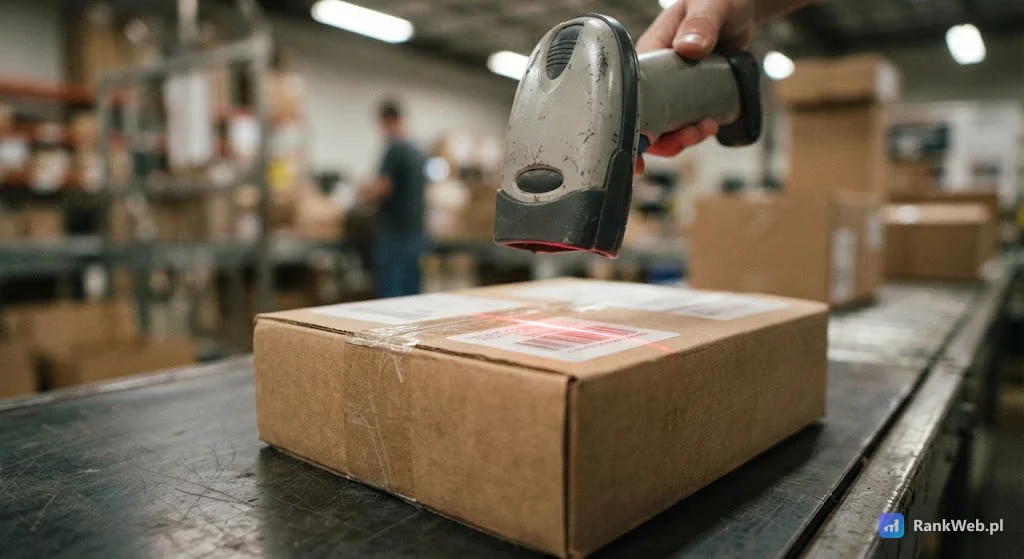
Najczęstsze problemy z danymi produktów
Jednym z częstszych problemów są rozbieżności między ceną w feedzie a ceną na stronie produktu. Sprawdź wtedy zarówno sam plik, jak i sposób generowania danych przez sklep. Jeżeli sklep pokazuje cenę promocyjną, trzeba sprawdzić, czy odpowiednie pola w źródle są przekazywane prawidłowo.
Podobnie wygląda problem z dostępnością. Stan magazynowy zmienia się znacznie częściej niż opis produktu, dlatego automatyczna aktualizacja danych ma tutaj praktyczne znaczenie. Jeśli Merchant Center pokazuje produkt jako dostępny, a karta produktu wskazuje brak towaru, trzeba znaleźć miejsce powstania rozbieżności.
Kolejną grupą problemów są identyfikatory. Brak GTIN nie zawsze oznacza dokładnie ten sam problem dla każdego produktu. Sprawdź, czy producent nadał produktowi GTIN i czy sklep przekazuje go w odpowiednim polu. Nie wpisuj przypadkowego numeru tylko po to, żeby wypełnić atrybut.
Problemy mogą dotyczyć także zdjęć, linków, tytułów, opisów i innych atrybutów. Przy każdym komunikacie czytaj dokładnie, czego dotyczy problem i jakich produktów obejmuje. Jeden błąd może dotyczyć pojedynczej pozycji, a inny całej grupy produktów.
Połączenie Merchant Center z Google Ads
Google Merchant Center może zostać połączony z kontem Google Ads. Połączenie pozwala wykorzystać dane produktów do kampanii reklamowych. Samo połączenie nie zastępuje konfiguracji katalogu. Google Ads korzysta z informacji, które wcześniej zostały przekazane i przetworzone w Merchant Center.
Dlatego kolejność działań ma znaczenie praktyczne. Najpierw sprawdź źródło danych i produkty, później statusy oraz problemy, a następnie skonfiguruj połączenie z Google Ads. Jeśli katalog zawiera błędne ceny, dostępność lub nieprawidłowe informacje o produktach, kampania będzie korzystać z danych, które wymagają uporządkowania.
Jeżeli dopiero zaczynasz reklamę produktową, przyda Ci się również wprowadzenie do Google Ads dla sklepu. Jeżeli konto reklamowe już działa, kolejnym krokiem może być sprawdzenie ustawień kampanii oraz sposobu wykorzystania danych produktowych.
Po połączeniu kont Merchant Center i Google Ads wybierasz sposób wykorzystania produktów w reklamach. Dane katalogowe dostarczają między innymi informacji o nazwie produktu, zdjęciu, cenie i sklepie. Google wykorzystuje te informacje przy dopasowywaniu produktów do zapytań i miejsc emisji określonych przez daną kampanię.

Co kontrolować regularnie w Merchant Center
Merchant Center nie powinien być panelem, do którego zaglądasz wyłącznie podczas pierwszej konfiguracji. Jeśli oferta sklepu zmienia się regularnie, kontroluj źródła danych, aktualizacje i status produktów.
Przy każdej większej zmianie sklepu sprawdź, czy nie zmieniły się elementy wpływające na feed. Dotyczy to między innymi struktury adresów URL, sposobu zapisywania cen, obsługi wariantów, stanów magazynowych, zdjęć oraz danych identyfikacyjnych.
Po zmianie platformy e-commerce albo modułu odpowiedzialnego za integrację z Google nie zakładaj, że stara konfiguracja nadal działa bez zmian. Porównaj dane z kilku produktów, sprawdź aktualizację źródła i zobacz, czy Merchant Center zgłasza nowe problemy.
Przydatne jest też rozdzielenie dwóch pytań: czy Google otrzymał dane oraz czy otrzymane dane są poprawne. Pierwsze sprawdzisz w źródle danych i jego historii aktualizacji. Drugie wymaga analizy produktów, atrybutów i komunikatów w sekcji problemów.
Tabela: elementy Merchant Center, ich funkcje i ustawienia do sprawdzenia
| Element Merchant Center | Funkcja | Co sprawdzić |
|---|---|---|
| Informacje o firmie | Dostarcza danych o sklepie wykorzystywanych przy prezentacji oferty | Nazwa sklepu, dane firmy, poprawność konfiguracji |
| Witryna sklepu | Łączy konto z domeną sklepu | Właściwy adres witryny i zgodność z faktycznym sklepem |
| Źródło podstawowe | Dostarcza główne dane produktów | Metoda przesyłania, zakres produktów, kraj, język, aktualizacja |
| Źródło dodatkowe | Uzupełnia dane istniejących produktów | Dopasowanie po identyfikatorze i poprawność uzupełnianych atrybutów |
| Produkty | Pokazuje katalog oraz statusy poszczególnych pozycji | Akceptacja, problemy, źródło danych, aktualność |
| Tytuł i opis | Przekazuje podstawowe informacje o produkcie | Zgodność z kartą produktu i zawartością oferty |
| Cena | Informuje Google o aktualnej cenie | Zgodność z ceną na stronie i zasadami promocji |
| Dostępność | Przekazuje stan produktu | Zgodność ze stanem magazynowym sklepu |
| Zdjęcia | Dostarczają wizualną prezentację produktu | Poprawny adres obrazu i zgodność ze stroną produktu |
| Identyfikatory | Pomagają jednoznacznie rozpoznać produkt | ID, GTIN, marka, MPN, zależnie od produktu |
| Dostawa | Przekazuje zasady wysyłki | Kraje, koszty, terminy i zgodność z ofertą sklepu |
| Zwroty | Informuje o zasadach zwrotów | Zgodność ustawień z zasadami obowiązującymi w sklepie |
| Needs attention | Zbiera problemy wymagające działania | Rodzaj problemu, zakres produktów i sposób naprawy |
| Google Ads | Pozwala wykorzystać katalog w reklamach | Właściwe konto Ads i poprawne powiązanie |
Jak skonfigurować Merchant Center bez chaosu
Jeżeli konfigurujesz konto od początku, nie zaczynaj od kampanii. Przygotuj najpierw sklep i dane produktów. Następnie załóż lub skonfiguruj Merchant Center, dodaj informacje o firmie i witrynie oraz ustaw podstawowe parametry sprzedaży.
Kolejny krok to źródło danych. Wybierz metodę odpowiednią do sposobu prowadzenia sklepu. Przy małym katalogu może wystarczyć plik lub arkusz. Przy większym sklepie, szczególnie gdy ceny i stany zmieniają się automatycznie, potrzebujesz rozwiązania, które będzie regularnie dostarczać aktualne dane.
Po przesłaniu źródła przejdź do produktów. Nie oceniaj konfiguracji wyłącznie na podstawie tego, że produkty pojawiły się na liście. Sprawdź kilka różnych pozycji, w tym produkty z wariantami, promocjami i różnymi stanami magazynowymi.
Następnie przejdź do problemów i raportów przetwarzania. Każdy komunikat potraktuj jako informację o konkretnym elemencie danych. Sprawdź, czy problem dotyczy jednego produktu, kategorii czy całego źródła.
Dopiero gdy katalog jest uporządkowany, przejdź do Google Ads. Jeżeli potrzebujesz uporządkować również konfigurację reklam, możesz przejść przez podstawy Google Ads dla sklepu internetowego i dopiero potem łączyć działania reklamowe z katalogiem.
Google Merchant Center dla sklepu internetowego: praktyczna kontrola
Najprostszy sposób pracy z Merchant Center polega na regularnym porównywaniu trzech miejsc: sklepu, źródła danych oraz katalogu w Google. Jeżeli wszystkie trzy pokazują te same informacje, łatwiej ustalić, gdzie pojawia się problem.
Przykład jest prosty. Sklep pokazuje produkt za określoną cenę. Feed powinien przekazać tę samą cenę. Merchant Center powinien ją poprawnie przetworzyć. Jeżeli w panelu Google widzisz inną wartość, nie zaczynaj od zmiany ustawień kampanii. Najpierw prześledź drogę tej konkretnej informacji.
Tak samo sprawdzaj dostępność. Jeśli produkt został wycofany ze sklepu, sprawdź, jak zmiana trafia do źródła danych i kiedy Merchant Center ją otrzymuje. Przy większym katalogu ręczne poprawianie takich informacji pojedynczo jest zwykle sygnałem, że trzeba przeanalizować sposób generowania feedu.
Przy okazji zmian technicznych w sklepie sprawdzaj również adresy produktów i zdjęć. Zmiana domeny, struktury URL albo sposobu obsługi obrazów może wpłynąć na dane przekazywane do Google.
Jeżeli korzystasz z kilku narzędzi marketingowych, rozdziel ich zadania. Merchant Center odpowiada za katalog produktów i jego dane, Google Ads za reklamę, a narzędzia analityczne za pomiar zachowania użytkowników. Przy konfiguracji analityki sklepu możesz sprawdzić również tagowanie e-commerce w GA4 i Google Tag Manager.
Podsumowanie
Google Merchant Center działa jako centrum danych produktowych wykorzystywanych przez usługi Google. Sklep dostarcza informacje, źródło danych przekazuje je do Merchant Center, a Google przetwarza produkty i pokazuje ich statusy. Połączenie z Google Ads pozwala wykorzystać ten katalog w reklamach produktowych.
Przy konfiguracji zacznij od danych firmy i witryny, następnie ustaw źródło produktów, sprawdź atrybuty, ceny, dostępność, zdjęcia i identyfikatory. Potem przejdź do diagnostyki i dopiero po uporządkowaniu katalogu skonfiguruj Google Ads.
Jeżeli Merchant Center pokazuje błędy, szukaj ich źródła na całej drodze danych. Sprawdź sklep, feed lub inne źródło, sposób aktualizacji oraz końcowy status produktu. Takie podejście pozwala rozróżnić problem z samym katalogiem od problemu powstałego wcześniej, podczas generowania danych.
Jeżeli chcesz przeanalizować konfigurację Merchant Center, źródło danych i sposób połączenia katalogu z reklamami, możesz skorzystać z konsultacji dotyczącej konfiguracji sklepu i marketingu.
Najczęstsze pytania
Co to jest Google Merchant Center?
Google Merchant Center to narzędzie Google służące do przekazywania i zarządzania danymi produktów ze sklepu. Produkty mogą być następnie wykorzystywane w bezpłatnych prezentacjach oraz kampaniach reklamowych Google Ads.
Jak skonfigurować Merchant Center dla sklepu internetowego?
Najpierw skonfiguruj dane firmy i witrynę, następnie ustaw kraj, język, dostawę i zwroty zgodnie z ofertą sklepu. Potem dodaj źródło danych produktów, sprawdź katalog oraz komunikaty w sekcji problemów i dopiero przejdź do połączenia z Google Ads.
Skąd Merchant Center pobiera produkty?
Produkty mogą być przekazywane między innymi przez plik, arkusz Google lub API. Dostępne jest również automatyczne pozyskiwanie produktów ze sklepu w określonych konfiguracjach.
Co zrobić, gdy Merchant Center pokazuje błędy produktów?
Najpierw sprawdź, których produktów i atrybutów dotyczy problem. Następnie porównaj dane w Merchant Center z danymi sklepu i źródła produktów, popraw problem w miejscu jego powstania i sprawdź wynik kolejnego przetwarzania.
Czy Google Merchant Center trzeba łączyć z Google Ads?
Nie, samo Merchant Center może służyć do zarządzania danymi produktów bez tworzenia kampanii reklamowych. Połączenie z Google Ads jest potrzebne, gdy chcesz wykorzystać katalog produktów w kampaniach reklamowych.
Źródła
- Get to know your way around Merchant Center · Google
- Create a product data source · Google
- How to upload your products to Merchant Center · Google
- Troubleshoot my data source · Google
- Advertise your products using Merchant Center · Google
- Link a Google Ads account to Merchant Center · Google